Como Instalar o Veeam Software Appliance?
O Veeam Software Appliance (VSA) é uma evolução contundente na estratégia de backup e proteção de dados da Veeam. Ele foi lançado junto com o Veeam Backup & Replication versão 13 e ele é o primeiro modelo de implantação da solução totalmente baseado em Linux, empacotado como um appliance virtual pronto para uso.
Historicamente, o servidor central do Veeam exigia uma infraestrutura e um servidor Windows Server. O Veeam Software Appliance muda esse contexto ao entregar o ecossistema do VBR pré-configurado e hardenednizado diretamente sobre uma distribuição Linux otimizada.
Instalação
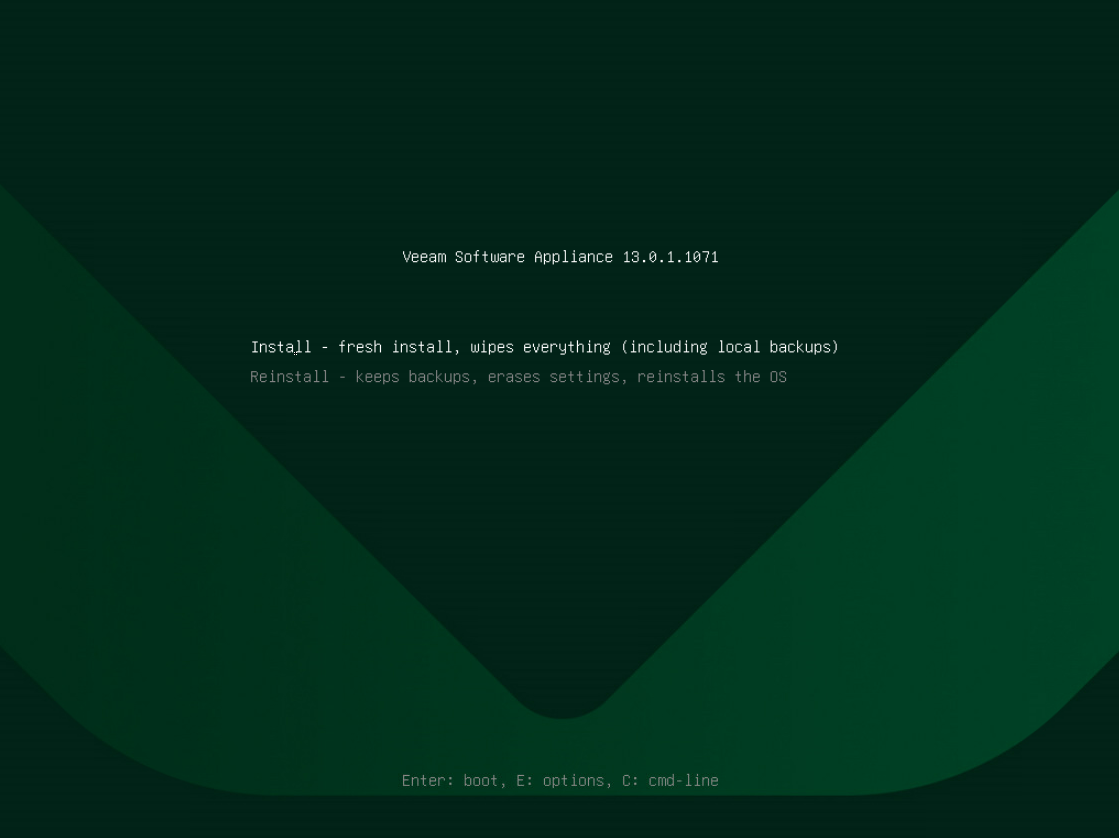
Para fazer a instalação do VSA é necessário inicializar boot do servidor através da ISO do Veeam Infrastructure Appliance, selecione a opção Veeam Backup & Replication:

Após isso, apenas selecione a opção de fresh install:
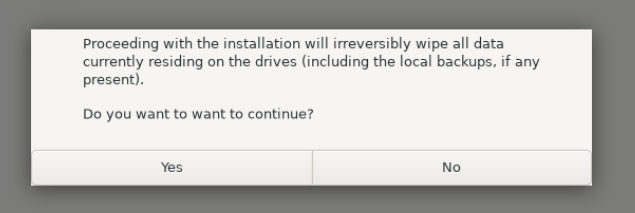
Por sua vez agora apenas clique em Yes para aceitar a formatação do servidor e instalação do VSA:
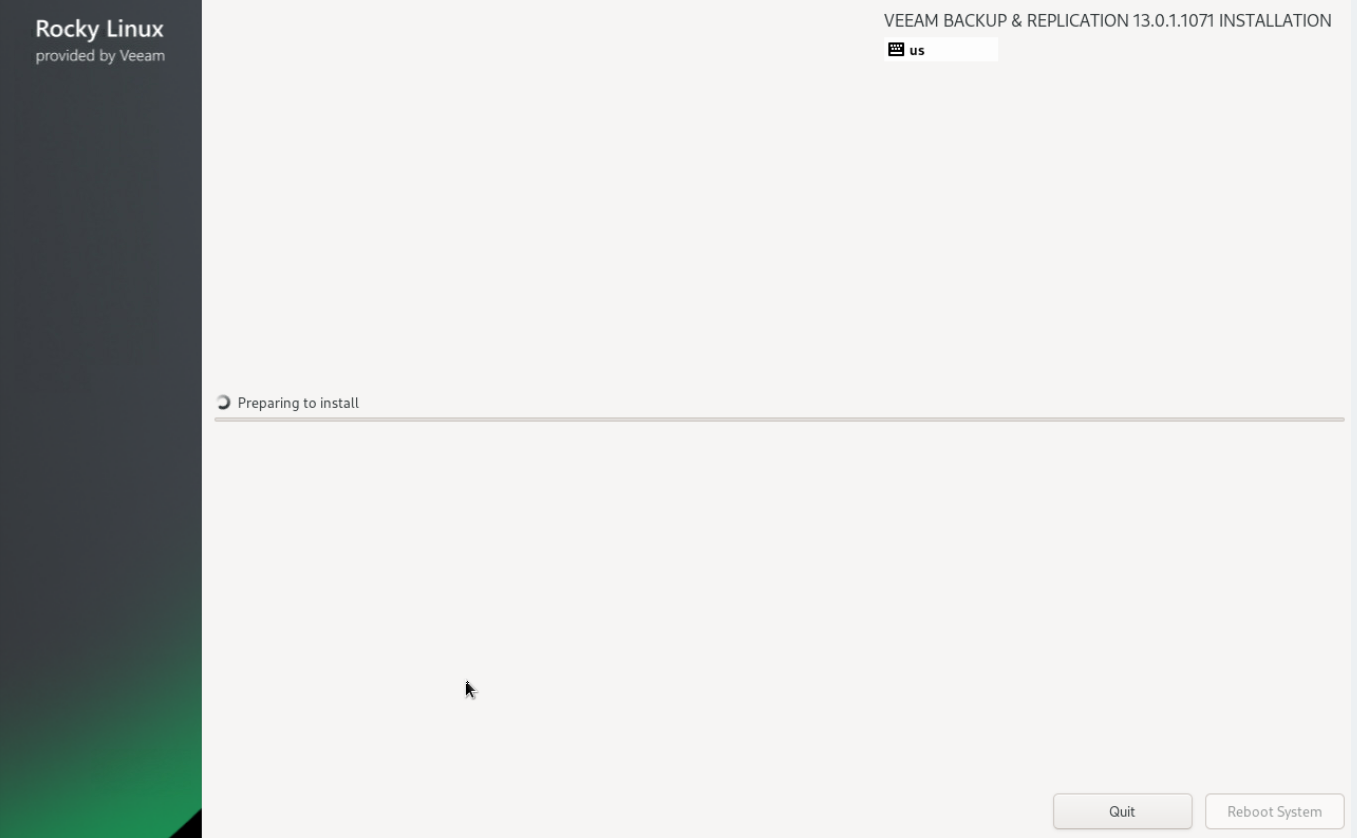
Com isso a instalação já inicia automaticamente. Nesse momento não é necessário fazer nenhuma configuração adicional:
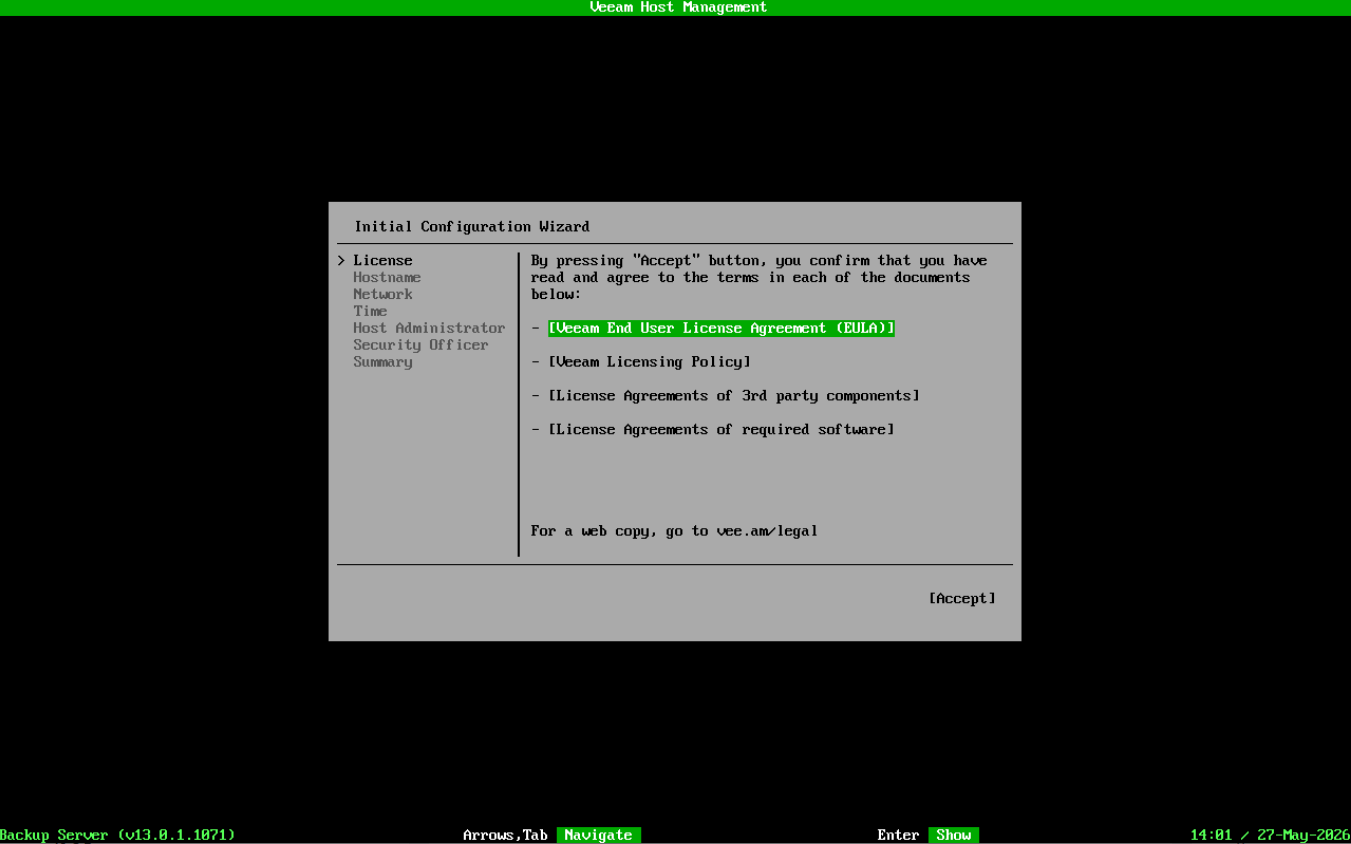
Agora é necessário aceitar os termos de end user:
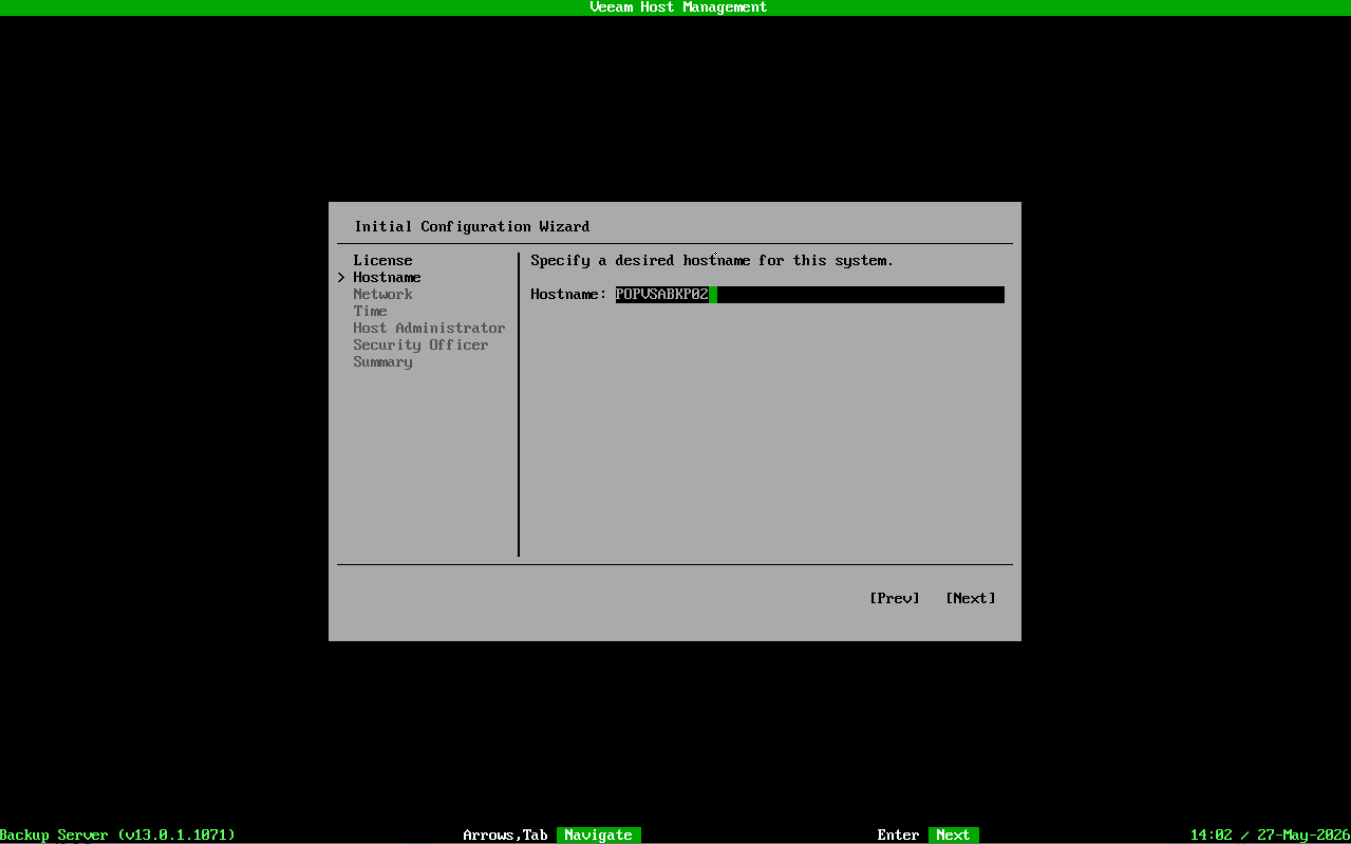
Nesse momento é possível setar o hostname do servidor e avançar:
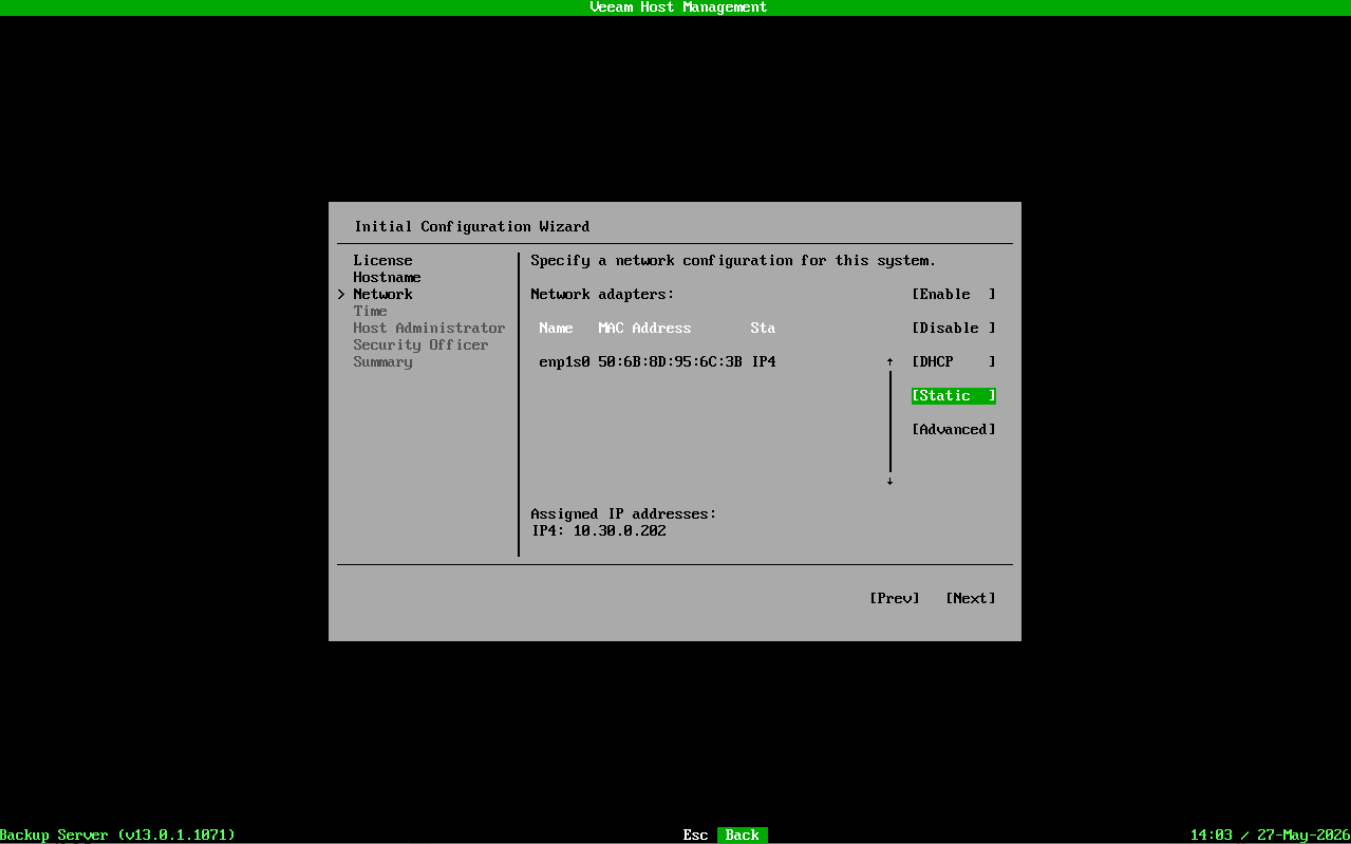
Agora também podemos configurar o endereço IP do appliance. É possível definir o IP através do DHCP e também estático. Aqui eu configurei ele de maneira estática:
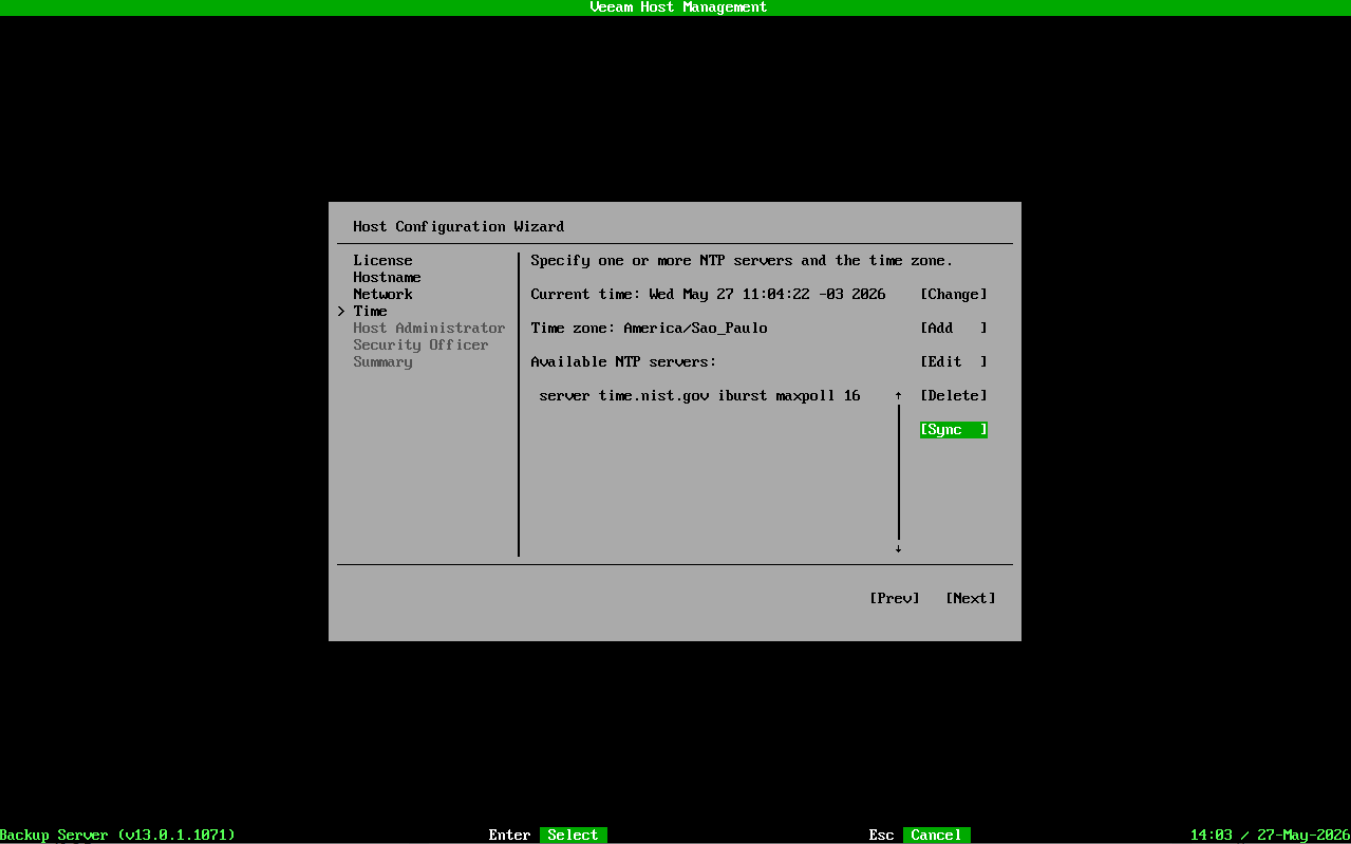
Nesse momento também devemos configurar o NTP do servidor. Também é necessário configurar o MFA. Ele é obrigatório:
Agora é preciso configurar a senha do usuário veeamadmin. Essa senha deve obedecer o requisitio mínimo de 15 caracteres, contendo pelo menos 1 letra maiúscula, 1 letra minúscula, 1 caractere numérico e 1 caractere especial, não podendo utilizar 4 caracteres consecutivos da mesma classe.
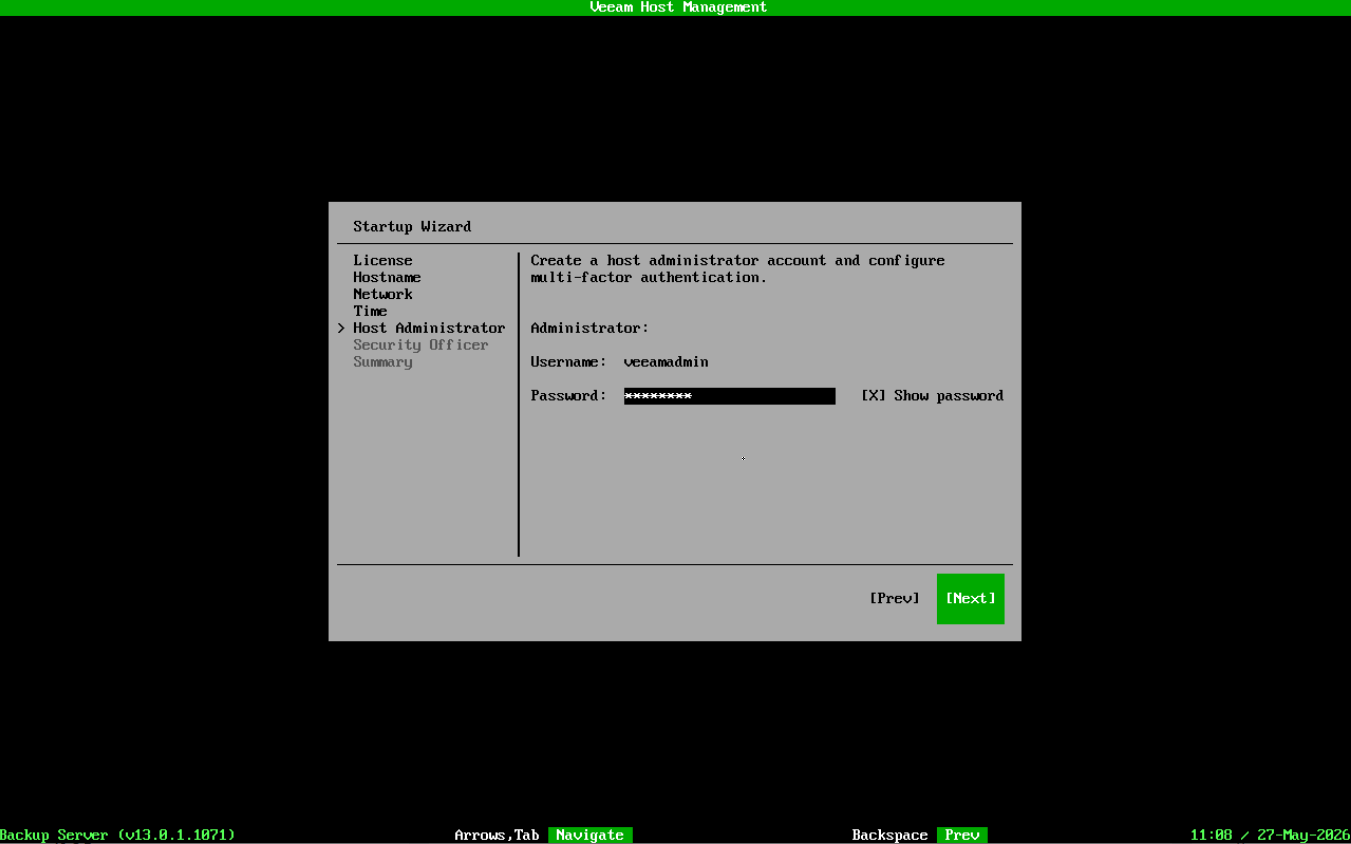
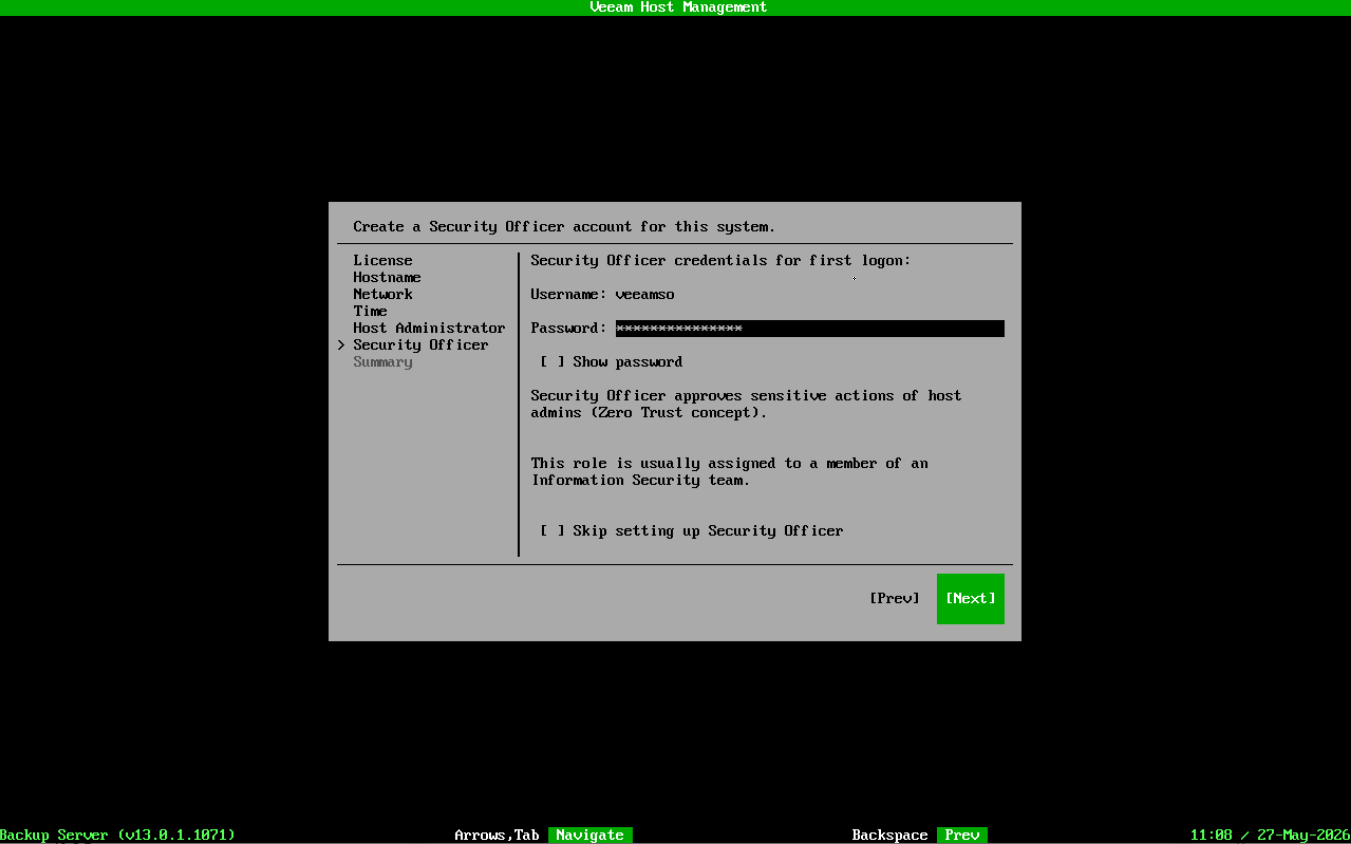
Por usa vez é necessário agora criar a senha do usuário veeamso. Lembrando que esse usuário representa o papel de security officer. A senha deve obedecer os mesmo critérios do veeamadmin:
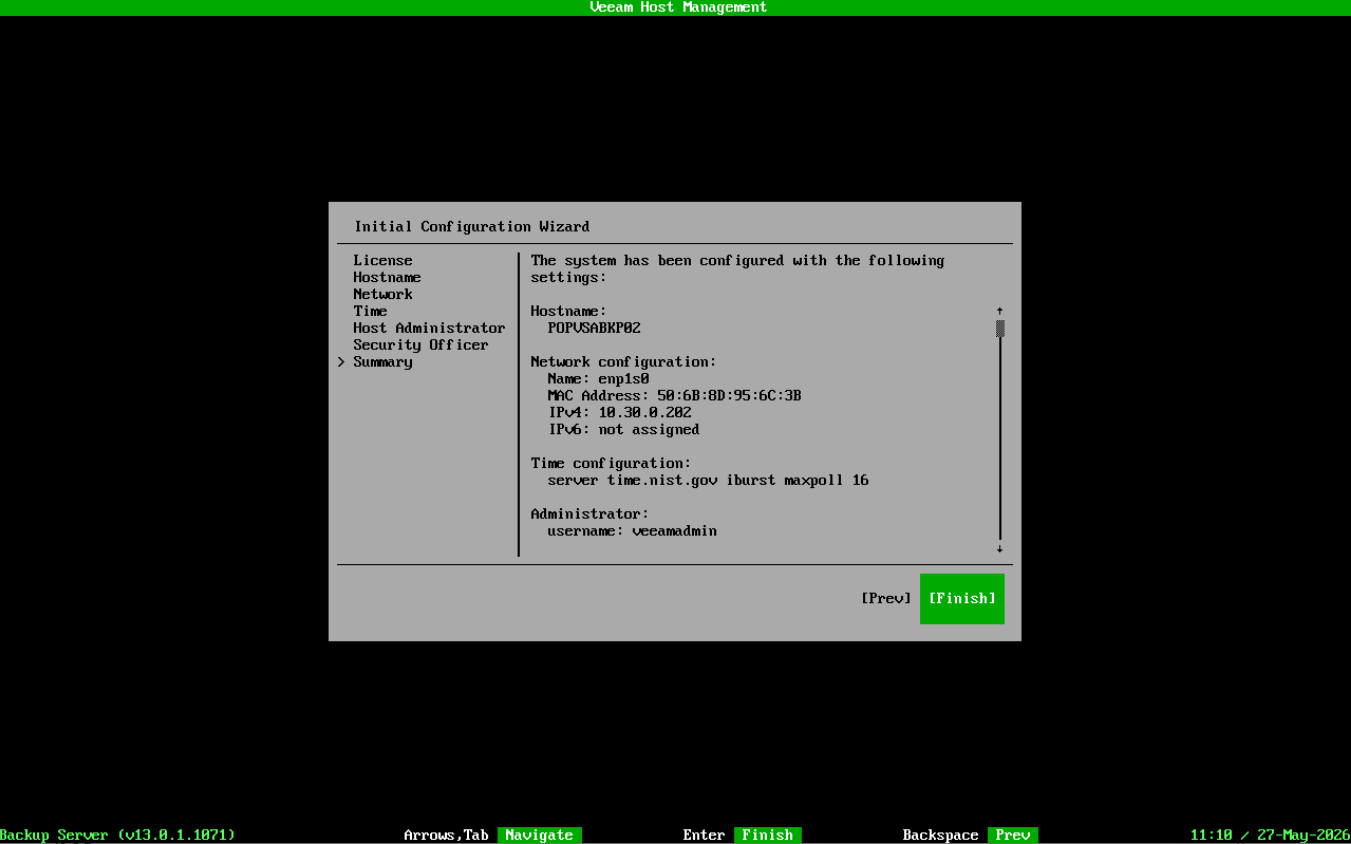
Agora chegamos ao setup final, aqui é mostrado o resumo da instalação que será feita. Para avançar apenas clique em Finish.
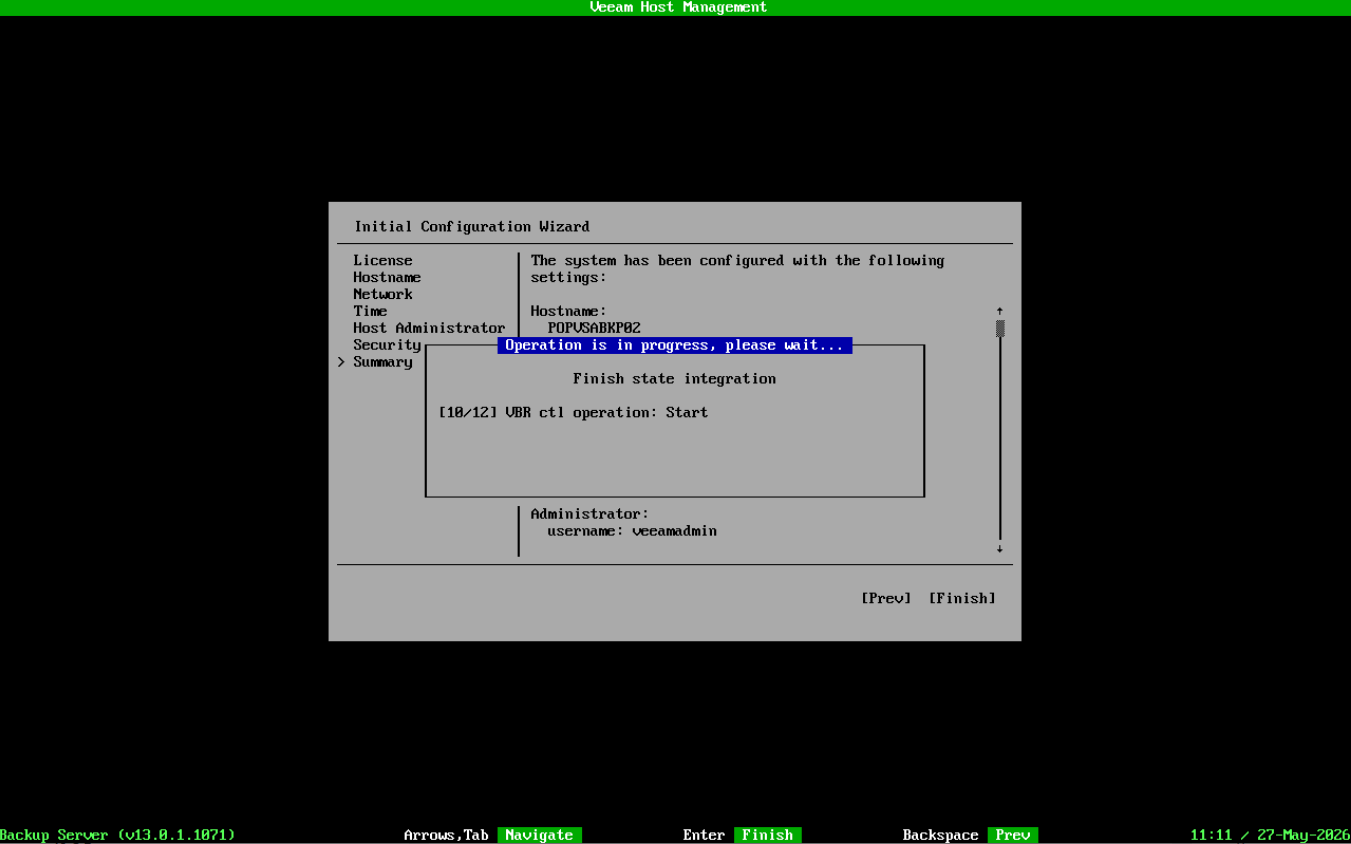
Com isso será dado inicio a instalação:
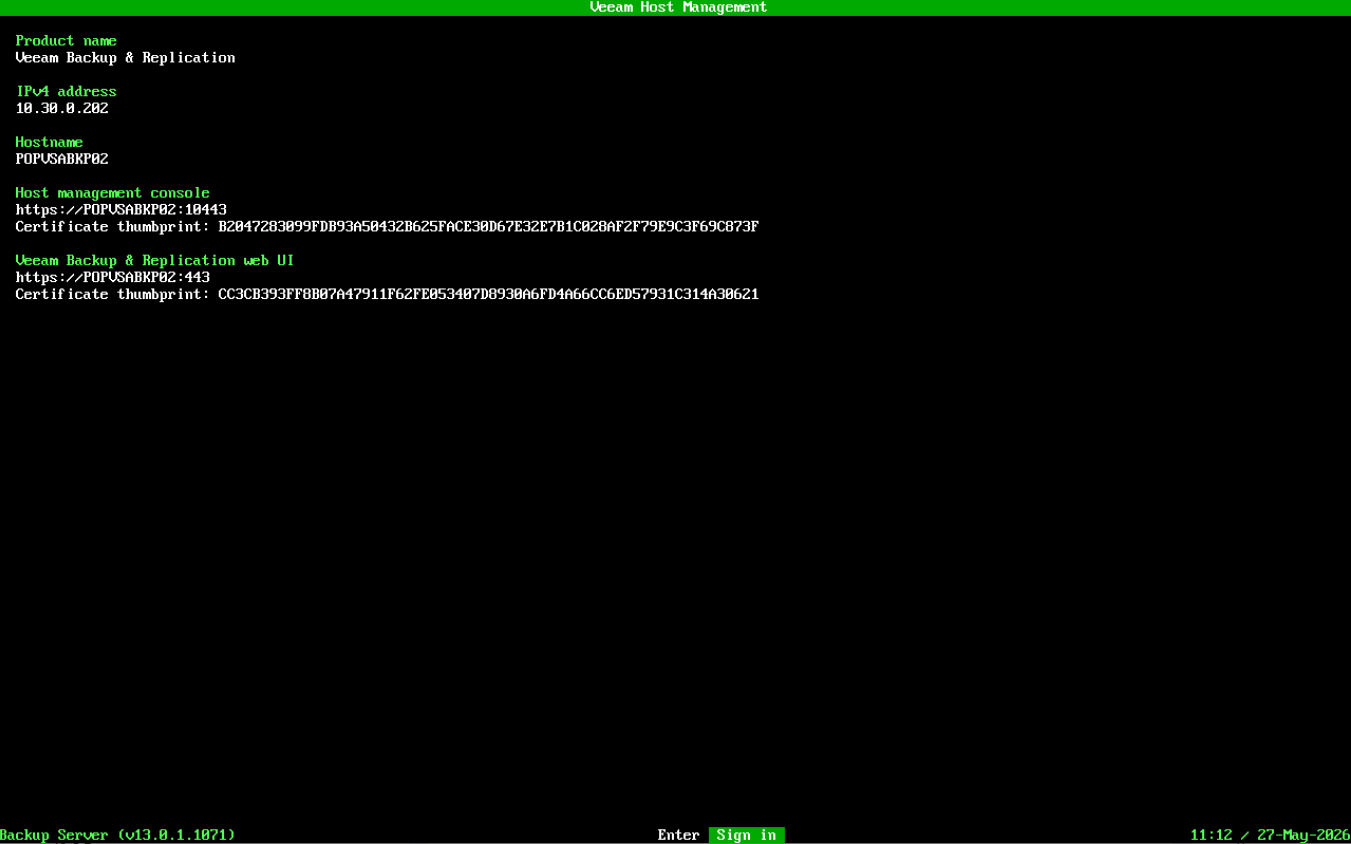
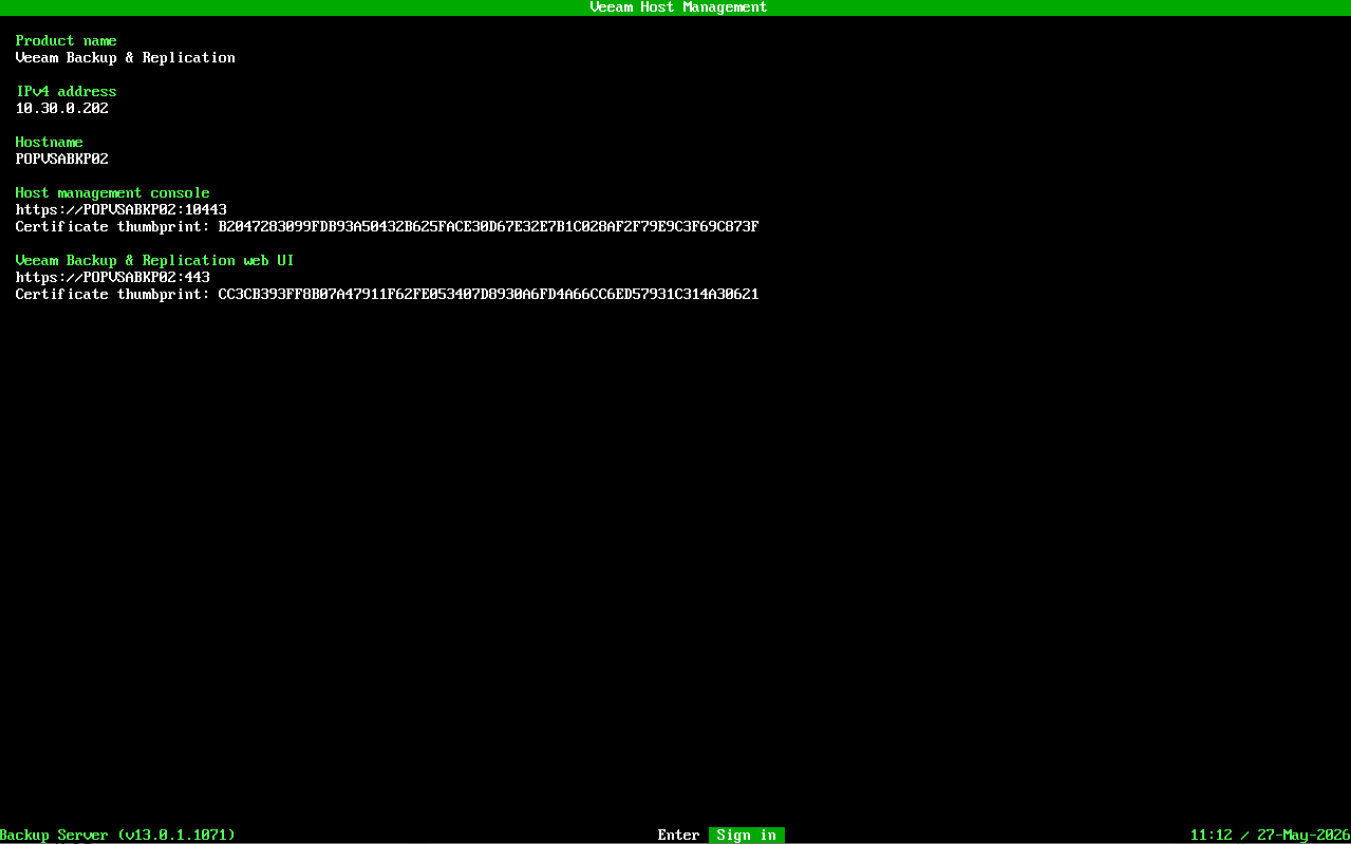
Ao término temos a tela inicial da console:
Conclusão
Assim concluímos a instalação e configuração inicial do Veeam Software Appliance. Depois disso já é possível acessar a console web através do entender https://<ip_do_servidor>. No primeiro acesso já é possível inserir a chave de licença do Veeam.

Meu nome é Mateus Wolff e trabalho com TI desde 2009. Sou arquiteto de soluções de proteção de dados e tenho algumas certificações como VMCE, VCP-DCV e ITIL.
Participo do programa de reconhecimento Veeam Vanguard e sou ex membro do grupo Veeam Legends.
Também sou líder do grupo Veeam User Group Brasil.



Publicar comentário